.GRUB stands for GNU GRand Unified Bootloader
خب
اول از همه باید بدونیم که یک سیستم عامل لینوکسی چجوری boot میشه و بالا میاد. بعدش راحت تر می تونیم اون رو تعمیر کنیم.
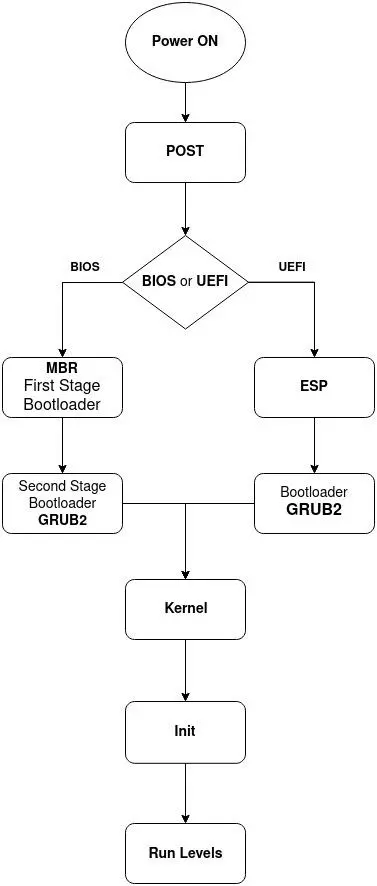
به طور خلاصه :
GRUB همون چیزیه که بین روشن شدن سیستم و بالا اومدن لینوکس قرار میگیره، میگه: «خب کدوم کرنل؟ کدوم پارتیشن؟ EFI یا Legacy؟»
اگه GRUB خراب شه ← سیستم حتی به لینوکس هم نمیرسه.
( توضیح زیادی نمیدم دربارش، توی یه عکس خلاصه اش کردم و اگر علاقهمند بودید با سرچ مطالب زیادی در این مورد پیدا میکنید. )
گراب دو تا ورژن ۱ و۲ داره. که این روزا بیشتر ورژن ۲ اون رو می بینیم و توی این مقاله هم روی همین ورژن بحث می کنیم. توی این سناریو فرض میکنیم گراب کلا وجود نداره و هیچ خبری ازش نیست!! یا مثل تصویر زیر ممکنه فقط یک صفحه مشکی براتون باز بشه و بالا سمت چپ نوشته باشه Grub بدون هیچ prompt و چیز دیگه ای :

توی این حالت ها برای تعمیر Grub باید اون رو دوباره نصب کنید، به یک iso و یک usb نیاز داریم.
روی ویندوز با نرمافزار Rufus و برای لینوکس هم با این روش میتونیم یک فایل iso رو به صورت bootable روی usb قرار بدیم.
دبیان بهطور کلی دو مدل ISO اصلی ارائه میده:
Debian Installer ISO
این همون ایزوی کلاسیک دبیانه که تمرکزش نصب سیستم هست.
ویژگیها:
-
محیط گرافیکی کامل برای نصب
-
Live نیست (سیستم بالا نمیاد که باهاش کار کنی)
-
شامل Rescue Mode برای تعمیر سیستم
-
مناسب برای:
-
نصب تمیز دبیان
-
تعمیر بوتلودر (GRUB)
-
سناریوهایی که سیستم اصلاً بوت نمیشه
-
Debian Live ISO
این نسخه برای تست و استفاده موقتیه.
ویژگیها:
-
سیستم بهصورت کامل Live بالا میاد
-
میتونی قبل از نصب، محیط دبیان رو تست کنی
-
دسکتاپهای مختلف (GNOME، KDE، XFCE و …)
-
مناسب برای:
-
تست سختافزار
-
کارهای روزمره موقت
-
تعمیر سیستم با chroot (دستیتر)
-
تعمیر GRUB با استفاده از Debian Installer
USB را به سیستم وصل کنید و کامپیوتر را بوت کنید.
گزینه Try Debian without installing (در صورت وجود) یا Rescue mode را انتخاب کنید.
Advanced options → Rescue mode
در این بخش ها منو هایی مثل انتخاب کیبورد/تایم زون/زبان/.. باز میشن که خیلی مهم نیستن و این ها رو سریع رد میکنیم تا به مراحل Rescue برسیم.
شناسایی و Mount سیستم نصبشده
?Attempt to mount the root filesystem
گزینه Yes رو انتخاب یا تایپ میکنیم.
لیست پارتیشنها نمایش داده میشن و پارتیشن root سیستم دبیان رو انتخاب میکنیم.
(مثلاً /dev/sda2 یا /dev/nvme0n1p2)
در این مرحله root بهصورت خودکار mount میشه (معمولاً روی /target)
اگه سیستم UEFI باشه، EFI هم معمولاً خودش mount میشه.
ورود به Rescue Menu
بعد از mount موفق، به منوی Rescue میرسیم.
مهمترین گزینهها:
-
Reinstall GRUB boot loader -
Execute a shell in /target
گزینه Reinstall GRUB boot loader رو انتخاب میکنیم.
Installer ازمون میپرسه که GRUB روی کدوم دیسک نصب بشه؟ مثلاً:
/dev/sda
/dev/nvme0n
در این مرحله دیسک رو انتخاب میکنیم و دقت کنید که به اشتباه پارتیشن رو انتخاب نکنید ! (یعنی sda ، نه sda1)
انجام تعمیر بهصورت خودکار
در این مرحله Debian Installer نوع بوت (UEFI یا Legacy) رو تشخیص میده GRUB رو دوباره نصب میکنه و تنظیمات لازم رو اعمال میکنه.
خروج و ریبوت
بعد از اتمام کار از منو خارج میشیم و سیستم رو ریبوت میکنیم، توجه کنید که باید فلش یا هر مدیایی که سیستم وصل کردیم رو جدا کنیم.
بعد از ریبوت مشاهده میکنید که سیستم به راحتی بالا میاد و مشکل ما حل میشه. ( البته اگر مشکل فقط Grub بوده بشه (: )
موفق باشید.